X
Showing posts with label laravel. Show all posts

Thursday, April 14, 2022

Membuat Database Menggunakan Fitur Migration Laravel

Migration merupakan salah satu fitur yang disediakan oleh laravel yang bertindak sebagai version control database. Fitur migration dapat digunakan untuk membuat, mengedit, menambahkan data, hingga menghapus database.

Migration sangat membantu dalam pembuatan database tanpa harus membuka PhpMyadmin. Developer yang bekerja dengan banyak tim dapat melakukan syncronisasi database dengan mudah.

Sebagai contoh misalkan dalam satu project dikerjakan oleh si A, B, dan C. Ketika si A menambahkan tabel baru ke database local miliknya otomatis B dan C juga harus menambahkan tabel tersebut. Alih-alih mengcopy database, B dan C dapat langsung mengcopy migration dari si A yang mana ketika dijalankan akan membuat tabel baru sesuai tabel yang didefinisikan oleh si A.

Lebih baik lagi apabila project tim menggunakan Git atau layanan berbasis Version Controller System lainnya. Programer hanya perlus melakukan Git Pull untuk mengambil migration yang telah di buat.

Brikut langkah membuat migration di Laravel :

1. Buka terminal/cmd kemudian ketikkan perintah "php artisan make:migration create_nama_table". Ganti nama dengan nama table yang akan dibuat, misalnya untuk pembuatan table konsumen maka ketikkan perintah "php artisan make:migration create_konsumen_table" kemudian tekan enter.

2. Akan muncul file baru di "database/migrations/tanggal_nama_migration.php". Buka file tersebut kemudian edit.

3. Copy code dibawah dan tempelkan pada class migration yang telah dibuat.
	
		    /**
     * Run the migrations.
     *
     * @return void
     */
    public function up()
    {
        Schema::create('konsumen', function (Blueprint $table) {
            $table->id();
            $table->string('name');
            $table->string('status');
            $table->timestamps();
        });
    }
 
    /**
     * Reverse the migrations.
     *
     * @return void
     */
    public function down()
    {
        Schema::drop('konsumen');
    }


Penjelasan : "Schema::create('konsumen', function (Blueprint $table) {" merupakan perintah untuk membuat tabel baru dengan nama konsumen dimana isinya berupa id, name, status, timestamps (nantinya akan membentuk 2 field yaitu created_at dan updated_at).

4. Jalankan perintah "php artisan migrate" sehingga program akan membuat table konsumen secara otomatis.

5. Untuk membatalkan guanakan perintah "php artisan migrate:rollback", sistem akan membatalkan migrate terakhir. Jika ingin membatalkan secara manual silahkan hapus table kemudian hapus pula migrate di database tabel migrations.

Kode lainnya :
Mengosongkan table
	
		DB::table('nama_tabel')->truncate();
	
Menabahkan data kedalam table
	
		DB::table('nama_tabel')->insert($this->data);
	
Menghapus satu data dalam table
	
		DB::table('nama_tabel')->where($id)->delete();
	
Mengupadate satu data dalam table
	
		DB::table('nama_tabel')->where($id)->update($data);
	
Menambahkan field atau kolom baru kedalam table
	
		Schema::table('nama_table', function (Blueprint $table) {
            $table->integer('field_baru');
        });
	

Wednesday, March 30, 2022

Cara Mudah Membuat CRUD di Laravel

Halo sobat programmer, kali ini kita akan membahas hal dasar Laravel yaitu tentang bagaimana cara membuat CRUD di Laravel. CRUD merupakan singkatan dari Create Read Update Delete, yang merupakan aksi-aksi yang diperlukan dalam mengelola database. Pada contoh kali ini kita akan mencoba melakukan CRUD tabel user, dimana tabel ini biasanya terbentuk otomatis setelah melakukan migration.

Berikut langkah-langkah dalam membuat CRUD di Laravel :

1. Buat project baru dengan nama "coba"

2. Buat database dengan nama "coba"

3. Jalankan perintah php artisan migrate, akan muncul tabel user di database

4. Buat Controller dengan nama UserController, ketikkan perintah php artisan make:controller UserController


<?php

namespace App\Http\Controllers;

use Illuminate\Http\Request;
use App\Models\User;

class UserController extends Controller
{
public function index()
{
$data = User::get();
return view('user', ['data'=>$data]);
}
public function form()
{
$data = new User;
return view('form', ['data'=>$data, 'url'=>route('simpan')]);
}
public function hapus($id)
{
User::where('id', '=', $id)->delete();
return redirect()->route('user');

}
public function simpan(Request $request)
{
$validated = $request->validate([
'name' => 'required|unique:users',
'email' => 'required|unique:users',
'password' => 'required'
]);
// $input = $request->except(['_token']);

$form['name'] = $request->name;
$form['email'] = $request->email;
$form['password'] = bcrypt($request->password);

User::insert($form);
return redirect()->route('user');
}
public function simpan_edit($id, Request $request)
{
$validated = $request->validate([
'name' => 'required|unique:users,name,'.$id,
'email' => 'required|unique:users,email,'.$id,
'password' => 'required'
]);

$form['name'] = $request->name;
$form['email'] = $request->email;
$form['password'] = bcrypt($request->password);

User::where('id', '=', $request->id)->update($form);
return redirect()->route('user');
}
public function edit($id)
{
$data = User::where('id', '=', $id)->first();
return view('form', ['data'=>$data, 'url'=>url('simpan_edit')."/".$id]);

}
}
5. Buat view di resources/views/ dengan nama user.blade.php.

<!DOCTYPE html>
<html>
<head>
<title>Tabel User</title>
</head>
<body>
<a href="{{route('tambah')}}">Tambah</a>
<br>
<br>
<table border="1" style="padding: 2px;">
<thead>
<tr>
<td>Nama</td>
<td>Email</td>
<td>Password</td>
<td>Aksi</td>
</tr>
</thead>
<tbody>
@foreach($data as $item)
<tr>
<td> {{$item->name}} </td>
<td> {{$item->email}} </td>
<td> {{$item->password}} </td>
<td> <button><a href="{{url('hapus')}}/{{$item->id}}">Hapus</a></button>
<button><a href="{{url('edit')}}/{{$item->id}}">Edit</a></button></td>
</tr>
@endforeach
</tbody>
</table>
</body>
</html>
6. Buat view di resources/views/ dengan nama form.blade.php.

<!DOCTYPE html>
<html>
<head>
<title>Tambah/Edit Data</title>
</head>
<body>

<form action="{{$url}}" method="post">
@csrf
<label>Nama</label>
<br>
<input type="text" name="name" value="{{$data->name}}">
<input type="text" name="id" value="{{$data->id}}" style="display: none;">
<br>
@error('name')
<div>{{ $message }}</div>
@enderror
<br>
<label>Email</label>
<br>
<input type="text" name="email" value="{{$data->email}}">
<br>
@error('email')
<div>{{ $message }}</div>
@enderror
<br>
<label>Password</label>
<br>
<input type="password" name="password">
<br>
@error('password')
<div>{{ $message }}</div>
@enderror
<br>
<button>Simpan</button>
<br>
<br>
</form>
</body>
</html>
7. Tambahkan route di Routes/web.php seperti berikut :
	
<?php

use Illuminate\Support\Facades\Route;

/*
|--------------------------------------------------------------------------
| Web Routes
|--------------------------------------------------------------------------
|
| Here is where you can register web routes for your application. These
| routes are loaded by the RouteServiceProvider within a group which
| contains the "web" middleware group. Now create something great!
|
*/

Route::get('/', 'App\Http\Controllers\UserController@index')->name('user');
Route::get('/tambah', 'App\Http\Controllers\UserController@form')->name('tambah');
Route::get('/hapus/{id}', 'App\Http\Controllers\UserController@hapus')->name('hapus');
Route::get('/edit/{id}', 'App\Http\Controllers\UserController@edit')->name('edit');
Route::post('/simpan', 'App\Http\Controllers\UserController@simpan')->name('simpan');
Route::post('/simpan_edit/{id}', 'App\Http\Controllers\UserController@simpan_edit')->name('simpan_edit');
8. Jalankan aplikasi, kemudian tes semua fitur mulai dari tambah data, hapus, dan edit data.

Thursday, March 24, 2022

Laravel Cara Menggunakan Passport Sebagai Authentikasi Token API

Secara default laravel menggunakan sanctum untuk membuat Authentikasi Token API. Namun pengguna dapat menggunakan package lain untuk membuat Authentikasi Token API salah satunya yaitu Passport.

Berikut cara pemasangan Passport pada Laravel :

1. Buka atau Buat project baru Laravel beserta databasenya (tabel biarkan kosong). 


2. Sebelumnya untuk mempermudah dalam pengetesan nantinya silahkan pasang Bootstrap Auth
 

3. Setelah terpasang lanjut untuk memasang package passport dengan menggunakan perintah "composer require laravel/passport" pada terminal.
 

4. Lakukan migration dengan perintah php artisan migrate kemudian install passport php artisan passport:install
 

5. Buka app\Models\User.php, cari kode use Laravel\Sanctum\HasApiTokens; ganti menjadi use Laravel\Passport\HasApiTokens;
 

6. Buka app\Providers\AuthServiceProvider.php kemudian tambahkan code use Laravel\Passport\Passport; di atas class AuthServiceProvider extends ServiceProvider.
 

7. Buka config\auth.php cari kode :


'guards' => [
        'web' => [
            'driver' => 'session',
            'provider' => 'users',
        ],
    ],

Ubah menjadi

'guards' => [
        'web' => [
            'driver' => 'session',
            'provider' => 'users',
        ],
        'api' => [
            'driver' => 'passport',
            'provider' => 'users',
        ],
    ],

8. Jalankan perintah "php artisan passport:install --uuids".

9. Buka routes\api.php tambahkan kode Route::post('/login', 'App\Http\Controllers\Auth\LoginController@login')->name('login');.

10. Buka app\Http\Controllers\Auth\LoginController.php. Isi sesuai dengan code di bawah :

<?php

namespace App\Http\Controllers\Auth;

use App\Http\Controllers\Controller;
use App\Providers\RouteServiceProvider;
use Illuminate\Foundation\Auth\AuthenticatesUsers;

use Illuminate\Http\Request;

use App\Models\User;

class LoginController extends Controller
{
/*
|--------------------------------------------------------------------------
| Login Controller
|--------------------------------------------------------------------------
|
| This controller handles authenticating users for the application and
| redirecting them to your home screen. The controller uses a trait
| to conveniently provide its functionality to your applications.
|
*/

use AuthenticatesUsers;

/**
* Where to redirect users after login.
*
* @var string
*/
protected $redirectTo = RouteServiceProvider::HOME;

/**
* Create a new controller instance.
*
* @return void
*/
public function __construct()
{
$this->middleware('guest')->except('logout');
}
public function login(Request $request)
{
$input = $request->all();

$this->validate($request, [
'email' => 'required',
// 'username' => 'required',
'password' => 'required',
]);

$fieldType = filter_var($request->email, FILTER_VALIDATE_EMAIL) ? 'email' : 'username';

$arrayauthuser = [
$fieldType => $input['email'],
'password' => $input['password']
];


if(auth()->attempt($arrayauthuser))
{


$token = auth()->user()->createToken('isi_sesuai_keinginan')->accessToken;


return response()->json([
'token' => $token
], 200);


}else{
return response()->json([
"response" => [
"status" => 201,
"message" => "Failed"
],
"data" => null
], 201);
}
}
}

11. Sampai pada tahap pengetesan. Caranya buat akun baru melalui menu registrasi seperti pada gambar, jika tidak ada silahkan pasang Bootstrap Auth terlebih dahulu.


12. Buka Aplikasi Postman kemudian buat request seperti di bawah :


Url, email, password sesuaikan dengan web anda. Jika akun berhasil ditemukan akan muncul token seperti gambar di bawah :


Token inilah yang akan digunakan untuk Authentikasi apabila client API ingin melakukan request.


Laravel 8 Membuat Login Dengan Bootstrap Auth

Proses login merupakan bagian yang sangat utama dalam pembuatan website. Untuk membuat proses login pada laravel kita bisa menggunakan Boostrap Auth. Tinggal pasang sekali anda sudah bisa menggunakan fitur login, register, logout, forget password, profile, dan reset password.

Berikut tutorial membuat Login dengan Boostrap Auth.

1. Buat project baru dengan nama "login" (sesuaikan dengan keinginan anda).
2. Buka terminal atau cmd kemudian arahkan ke folder root project.
3. Ketikkan perintah "composer require laravel/ui", pastikan telah menginstall composer
4. Setelah ui terpasang sekarang ketikkan perintah "php artisan ui bootstrap --auth", kemudian tunggu hingga proses instalasi selesai.
5. Selanjutnya buat database dengan nama "login" (sesuaikan dengan keinginan).
6. Kembali ke terminal ketikkan perintah "php artisan migrate", perintah ini kan menjalankan migrate di folder database project. Dimana migration defaultnya akan membuat tabel user dan beberapa tabel lainnya.
7. Cek database apakah sudah terdapat tabel seperti pada gambar.


8. Jalankan web di browser. Jika anda belum menggunakan cara Menjalankan Project Laravel Menggunakan XAMPP, Laragon, atau WAMP tanpa port silahkan gunakan perintah "php artisan serve".
9. Berikut tampilan web setelah di pasang Boostrap auth

Tampilan Awal


Halaman Login


Halaman Dashboard


Halaman Register


10. Pasang css dan javascript bootstrap untuk mengaktifkan class yang telah terpasanga pada "resources/views/layouts/app.blade.php" tambahkan code berikut di atas tag "</head>":


<!-- boostrap -->
<link href="https://cdn.jsdelivr.net/npm/bootstrap@5.1.3/dist/css/bootstrap.min.css" rel="stylesheet" integrity="sha384-1BmE4kWBq78iYhFldvKuhfTAU6auU8tT94WrHftjDbrCEXSU1oBoqyl2QvZ6jIW3" crossorigin="anonymous">
<script src="https://cdn.jsdelivr.net/npm/bootstrap@5.1.3/dist/js/bootstrap.bundle.min.js" integrity="sha384-ka7Sk0Gln4gmtz2MlQnikT1wXgYsOg+OMhuP+IlRH9sENBO0LRn5q+8nbTov4+1p" crossorigin="anonymous"></script>

11. Buka kembali web di browser dan tampilan akan berubah, contohnya seperti tampilan login akan menjadi seperti pada gambar di bawah :


Sunday, March 20, 2022

Menjalankan Project Laravel Menggunakan XAMPP, Laragon, atau WAMP

Jika biasanya untuk menjalankan project laravel kita menggunakan perintah "php artisan serve" pada terminal maka kali ini saya akan berbagi bagaimana cara menjalankan Project Laravel Menggunakan XAMPP, Laragon, atau WAMP.

Maksudnya kita akan menjalankan project sama halnya seperti ketika anda membangun aplikasi web native dimana website di tempatkan di folder root xampp, laragon, atau wamp.

Untuk caranya bisa anda simak di bawah ini :

1. Buat project baru seperti biasa dengan perintah "laravel new web", web = nama project. Hanya saja ketika membuat projectnya tempatkan di folder root, contoh htdocs untuk XAMPP atau www untuk Laragon.

2. Pastikan project sudah terpasang dengan sempurna dan bisa berjalan caranya. Untuk memastikannya bisa menggunakan perintah "php artisan serve", ini hanya untuk mengecek saja.

3. Setelah dipastikan project sudah aman, silahkan stop "php artisan serve" dengan cara CTRL-C untuk windows.

4. Buka folder utama project kemudian buat file dengan nama ".htaccess"

5. Isi .htaccess yang sudah di buat dengan kode di bawah :


<IfModule mod_rewrite.c>
<IfModule mod_negotiation.c>
Options -MultiViews -Indexes
</IfModule>

RewriteEngine On

# Handle Authorization Header
RewriteCond %{HTTP:Authorization} .
RewriteRule .* - [E=HTTP_AUTHORIZATION:%{HTTP:Authorization}]

RewriteCond %{REQUEST_FILENAME} -d [OR]
RewriteCond %{REQUEST_FILENAME} -f
RewriteRule ^ ^$1 [N]

RewriteCond %{REQUEST_URI} (\.\w+$) [NC]
RewriteRule ^(.*)$ public/$1

RewriteCond %{REQUEST_FILENAME} !-d
RewriteCond %{REQUEST_FILENAME} !-f
RewriteRule ^ server.php

</IfModule>


6. Jalankan project dengan menggunakan url "localhost/nama_web", pastikan XAMPP atau Laragon anda sudah berjalan.

Dengan menggunakan cara ini anda juga tidak perlu lagi menambahkan port ketika menjalankan project. Selain itu anda tidak harus bolak-balik mengecek terminal.

Wednesday, March 2, 2022

Membuat Controller Dengan Laravel

Sama halnya seperti Codeigniter, Laravel juga menerapkan sistem MVC (Model View Controller). Hal dasar yang perlu di pelajari untuk menggunakan Laravel adalah cara membuat controller.

Ada 2 cara yang bisa digunakan dalam membuat controller di laravel, pertama menggunakan terminal atau command line (di windows CMD), kedua dengan membuat langsung file controller secara manual.

Menggunakan Terminal, Commandline, atau CMD

Buka terminal atau cmd anda kemudian rahkan ke folder root project laravel yang sudah di buat. Ketikkan perintah php artisan make:controller DaftarController. "DaftarController" merupakan nama controller yang akan di buat.

Tunggu hingga pembuatan controller selesai kemudian buka app/Http/Controllers. Nanti akan muncul controller yang sudah di buat.

Membuat file langsung

Masuk ke app/Http/Controllers kemudian buat file baru dengan nama controller yang akan di buat misalnya DaftarController.php kemudian buka filenya dan isikan kode berikut :

<?php

namespace App\Http\Controllers;

use Illuminate\Http\Request;


class DaftarController extends Controller
{

}

Perbedaan membuat controller menggunakan cmd dan manual, pada manual anda harus menuliskan code dasar controller secara manual sedangkan ketika menggunakan cmd code dasar tersebut langsung tergenerate.

Thursday, November 21, 2019

Pengenalan Route dan View Laravel Plus Membuat Tampilan Website Pertama Dengan Laravel - Coding Rakitan

Pengenalan Route dan VIew Laravel Plus Membuat Tampilan Website Pertama Dengan Laravel
 (Source : Dokumentasi Pribadi)

Hallo sobat CODING RAKITAN, bagaimana kabarnya? Semoga semuanya sehat ya :). Pada artikel kali ini, saya akan membagikan tentang Route dan View pada Laravel dengan membuat halaman website sederhana. Tujuan akhirnya adalah agar teman-teman tahu konsep Route dan view pada Laravel.

Bagi teman-teman yang belum menginstal Laravel-nya, silahkan diinstal dulu artikel saya sebelumnya. (Baca : Cara Install Laravel Terbaru Via Composer).

Okey, saya akan bahas dulu satu persatu apa itu Route dan View.

Route

Route kalau diterjemahkan jadi rute atau jalan. Rute atau jalan itu merupakan alur yang bisa kita lalui untuk menuju ke tempat tujuan kita. Jadi kita harus melewati jalan tertentu untuk sampai pada tujuan tertentu. Hehehe. Ah, gitulah! :) Intinya Route ini digunakan untuk memaping atau memetakan atau membuat peta url yang bisa kita gunakan untuk mengakses website Laravel kita.

View

View dalam laravel artinya tampilan, yaitu tempat dimana kita menyimpan semua file tampilan website laravel kita. Disinilah file HTML, CSS bahkan JAVASCRIPT disimpan. intinya semua yang berkaitan dengan user interface ada semua dalam folder view ini. Dalam laravel, kalau kita membuat sebuah file view, kita harus menambahkan namaFile.blade.php. Inilah yang disebut dengan blade template. Blade template ini merupakan template engine bawaan laravel yang mempermudah kita dalam membuat website dengan laravel, karena code atau syntax-nya yang sangat singkat tapi sangat powerfull.

Membuat Route

Route pada laravel terletak didalam folder routes/web.php. Pada saat teman-teman membuka file web.php, kalian akan mendapati code seperti ini.
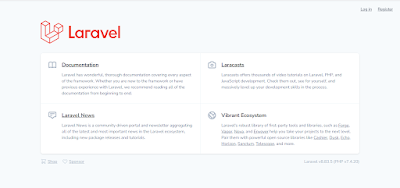
Code ini memanggil sebuah view dengan nama welcome. Kalau teman-teman pertama kali menjalankan file laravel maka teman-teman akan mendapati tampilan seperti dibawah ini.
 (Source : Dokumentasi Pribadi)

Tampilan ini berasal dari view dengan nama welcome ini. Ayo kita buktikan. Kita buka folder resources/views/welcome.blade.php. Lihat code-nya guys. Code itulah yang ditampilkan oleh laravel saat pertama kali kita membuka file laravel setelah berhasil menginstall laravel. Untuk membuktikan, mari kita ubah tulisannya. OK :).

Kita ubah tulisan Laravel dengan tulisan CODING RAKITAN dalam class content :

File welcome.blade.php sebelum diubah (Source : Dokumentasi Pribadi)
File welcome.blade.php sesudah diubah (Source : Dokumentasi Pribadi)
Setelah diubah, maka tampilan website kita akan seperti dibawah ini :

 (Source : Dokumentasi Pribadi)
Nah, sudah berubahkan,jadi betul file welome itulah yang dipanggil pertama kali saat kita membuka website laravel kita (Secara Default).

Namun muncul pertanyaan, bagaimana nih guys aku ingin ubah tampilannya dengan tampilan yang saya buat sendiri, bukan seperti itu. Nah, itulah tujuan belajar kita kali ini yaitu bagaimana memanipulasi website tersebut menjadi seperti yang kita inginkan.

Untuk mengubahnya, teman-teman buka folder routes/web.php terus kita ubah route-nya. Misalnya teman-teman ingin membuat route-nya menjadi nama teman-teman sendiri. Monggo Silahkan, ayo!

Silahkan tambahkan code seperti dibawah ini.


Penjelasan :


/elfrid merupakan nama route yang akan kita panggil dalam url kita agar menampilkan tulisan Hello Elfrid, Welcome To Laravel. Sedangkan return (Kalau tulisannya cuma return itu berarti return true) digunakan untuk memberikan perintah untuk menjalankan atau biasa disebut mengembalikan nilai dari sebuah fungsi yang telah kita buat. Jadi dalam hal ini function tersebut mengembalikan nilai berupa string dengan tulisan Hello Elfrid, Welcome To Laravel.

Untuk melihat hasilnya, mari kita jalankan laravel kita dengan perintah php artisan serve maka akan kita akan mendapatkan sebuah url yang bisa kita gunakan untuk mengakses website kita yaitu http://127.0.0.1:8000. Untuk memanggil route yang telah kita buat tadi, tinggal tambahkan http://127.0.0.1:8000/elfrid


Warning :


Nama url sesuaikan dengan yang teman-teman buat). Kalau sudah benar, maka akan tampil seperti dibawah ini.


 (Source : Dokumentasi Pribadi)


Untuk memanggil tampilan dari resources/views, kita buatkan dulu sebuah file difolder resources/views dengan nama home misalnya. Teman-teman bebas mau gunakan nama file apa. Jadi filenya menjadi home.blade.php


Kemudian tambahkan code seperti dibawah ini (Saya menambahkan Code bootstrap untuk mempercantik tampilan website kita).


Kemudian kita buat route baru di folder routes/web dengan nama home. Seperti code dibawah ini.

 (Source : Dokumentasi Pribadi)

Kemudian buka url http://127.0.0.1:8000/home maka akan tampil seperti dibawah ini.

 (Source : Dokumentasi Pribadi)

Terus bagaimana caranya kalau kita mau supaya tampilan awal website kita bukan views/welcome tapi views/home. Caranya cukup sederhana kita tinggal hapus route yang memanggil view welcome dan dan kita ubah route home seperti dibawah ini.

 (Source : Dokumentasi Pribadi)

Jadi setiap kali kita buka website kita yang pertama muncul adalah views/home. Untuk membuktikannya, silahkan buka http://127.0.0.1:8000 maka tampilan home yang telah kita buat langung otomatis terpanggil.

Saya rasa untuk postingan kali ini sampai disini saja ya teman-teman, semoga apa yang saya bagikan bermanfaat. Kalau masih bingung silahkan tanyakan langsung dikolom komentar.

Terima Kasih,
Salam dari admin CODING RAKITAN,
Keep learning - Keep Sharing

Cara Menginstall Laravel 6 Terbaru Menggunakan Composer - Coding Rakitan

Cara Menginstall Laravel 6  Terbaru Menggunakan Composer
(Source : Dokumentasi Pribadi)

Halo teman-teman CODINGRAKITAN, bagaimana kabarnya? Semoga kalian semua pada sehat ya teman-teman. Pada artikel kali ini, saya akan membahas tentang cara menginstall Laravel 6. (Baca : Pengertian Laravel) Untuk menginstal laravel 6, kita harus tahu dulu apa persyaratan yang digunakan sebelum menginstal Laravel 6 ini, agar tidak terjadi ERROR yang tidak diinginkan nantinya.

Yang teman-teman perlu persiapkan adalah :
- Menginstall Composer (Lihat : Apa Itu Composer dan Cara Penginstallannya?)
- Menggunakan PHP Versi 7.2.0 atau versi terbarunya

Setelah memenuhi semua persayaratan itu, teman-teman bisa lanjut ketahap penginstalan Laravel.

Untuk menginstall Laravel ini ada 3 cara yaitu lewat laravel installer, install langsung project menggunakan composer dan juga clone dari github. Namun pada tutorial kali ini, saya hanya akan jelaskan cara menginstall laravel menggunakan laravel installer dan juga install langsung project via composer.

Okey, let's go!

Via Laravel Installer

Pertama-tama, kita buat dulu sebuah folder di direktori kita. Saya disini menginstall laravel di drive E saya.

Untuk membuat folder, kita bisa buat foldernya secara manual, bisa juga menggunakan cmd, saya disini mencoba membuat foldernya dengan cmd, hehe, biar kelihatan lebih greget gitu, heheh. Sekalian belajar.

Teman-teman silahkan buka CMD (Command Prompat) dengan menekan tombol Logo windows + R dikeyboard kita. Kemudian ketikan cmd lalu tekan ENTER atau klik OK saja.

(Source : Dokumentasi Pribadi)
Kemudian, pilih drive yang teman-teman inginkan untuk menginstall laravelnya. Kebetulan saya menggunakan drive E saya. Langsung ketik E: pada CMD-nya, maka akan otomatis diarahkan ke drive yang kita pilih.

(Source : Dokumentasi Pribadi)
Kemudian ketika mkdir diikuti dengan nama folder yang teman-teman ingin buat. Contohnya mkdir nama folder (Saya membuat folder dengan nama laravel installer jadi perintahnya menjadi mkdir laravel-installer). Teman-teman bisa ganti namanya dengan nama folder yang teman-teman suka artinya bebas. Setelah itu maka teman-teman akan melihat ada folder laravel-installer didrive yang teman-teman sudah pilih sebelumnya.

(Source : Dokumentasi Pribadi)
Selanjutnya, kita menuju kepenginstallan laravelnya, pastikan teman-teman terhubung ke internet ya teman-teman.

Ketikan perintah : composer global require laravel/installer

(Source : Dokumentasi Pribadi)
Karena saya sudah menginstal laravel installer sebelumnya, maka tampilannya akan seperti ini, teman-teman mungkin tampilanya berbeda, tunggu sampai prosesnya selesai. Kemudian kita buat project kita dengan nama yang kita suka. Masuk dulu ke folder laravel-installernya dengan mengetikan cd laravel-installer kemudian ENTER.

(Source : Dokumentasi Pribadi)
Setelah itu ketikan perintah laravel new nama-project kita (Saya menggunakan nama folder blog. Maka perintahnya menjadi laravel new blog kemudian tekan ENTER). Seperti sebelumnya teman-teman bebas membuat nama project sesuai keinginan teman-teman.

(Source : Dokumentasi Pribadi)
Setelah muncul tulisan seperti dibawah ini, berarti teman-teman sudah berhasil menginstall laravel via laravel installer. Kemudian masuk dulu difolder blog dengan mengetikan perintah cd blog setelah itu jalankan perintah php artisan serve.

(Source : Dokumentasi Pribadi)
Untuk menjalankannya, teman-teman tinggal ketikan perintah php artisan serve

(Source : Dokumentasi Pribadi)
Kemudian copykan alamat local server http://127.0.0.1:8000 ke browser kita maka akan tampil seperti dibawah ini. Hore, cara pertama sudah berhasil.


Via Composer Create-Project

Cara kedua cukup mudah, teman-teman tinggal arahkan file installan teman-teman ke drive yang kalian inginkan. ikuti langkah sebelumnya diatas. Kemudian ketikan langsung perintah composer create-project --prefer-dist laravel/laravel blog (blog merupakan nama folder). Kemudian tekan ENTER.

(Source : Dokumentasi Pribadi)
Tunggu sampai proses penginstallannya selesai, seperti gambar dibawah ini.

(Source : Dokumentasi Pribadi)
Kemudian, jalankan perintah, php artisan serve untuk menjalankannya,maka akan muncul alamat local servernya yaitu http://127.0.0.1:8000 . Copykan alamatnya ke browser dan kalau tampilannya seperti dibawah ini, berarti teman-teman sudah berhasil menginstall laravel via composer.

(Source : Dokumentasi Pribadi)
Okey teman-teman, itulah cara yang bisa kita gunakan untuk menginstall laravel dikomputer kita. Teman-teman bisa pakai salah satu cara diatas untuk menginstallnya. Semoga berhasil ya teman-teman. Kalaupun ada yang bermasalah dalam proses penginstallannya, teman-teman bisa tanyakan dikolom komentar.

Sampai jumpa dipostingan LARAVEL selanjutnya.

Terima Kasih,
Keep Learning - Keep Sharing

Saturday, October 5, 2019

Mengenal Apa Itu Laravel dan Cara Penginstalannya


Laravel merupakan merupakan sebuah Framework PHP yang digunakan dalam pengembangan serta pembuatan website. Laravel dirancang dengan tujuan meningkatkan kualitas aplikasi dengan murangi biaya pengembangan awal.

Ketersediaan sintaks yang ekspresif, jelas, dan menghemat waktu dalam laravel dapat meningkatkan pengalaman bekerja dengan aplikasi. Dengan menggunakan framework laravel akan membuat pengerjaan aplikasi web menjadi lebih sederhana, sekaligus mendongkrak performa aplikasi yang lebih baik.

Sekarang ini banyak sekali framework PHP yang bisa digunakan. Laravel sebagai salah satunya hadir dengan mengusung tema menjadikan PHP sebagai bahasa yang lebih powerful, cepat, simple, dan tentunya aman.

Baca juga : 7 Framework PHP Terbaik dan Terpopuler versi Coding Rakitan

Framework ini dibangun dengan konsep MVC (Model, View, Controller) seperti halnya Framework Codeigniter. Konsep MVC ini memisahkan bagian-bagian aplikasi sehingga mudah untuk dipahami, bagian tersebut seperti :

  • Model - berfungsi untuk menghubungkan web dengan database. Didalam mengakses database tidak perlu lagi menuliskan panjang-panjang. Model ini akan dibahas lebih jauh di postingan selanjutnya.
  • View - berfungsi untuk menampung tampilan yang akan anda tampilakan pada web anda. View ini terhubung dengan Controller.
  • Controller - berfungsi untuk mengatur apa yang akan ditampilkan pada web, selain itu controller juga berguna menghubungkan antara model dan view.

Sejarah Laravel

Laravel dikembangkan oleh Taylor Otwell April 2011, dan diluncurkan di tahun yang sama. Laravel diluncurkan dibawah lisensi MIT.

Awal mulanya Otwell tidak menemukan framework PHP yang up-to-date dengan perkembangan versi PHP. Hal ini lantas menjadi alasan Otwell membuat project Laravel.

Sebelum dirilisnya laravel, Codeigniter menjadi framework yang paling banyak diguanakan pada saat itu. Namun ada kekurangan yang ditemukan Otwell pada codeigniter yakni beberapa fitur fungsional penting yang tidak support dengan PHP 5.3 seperti autentikasi dan routing. Laravel versi beta 1 kemudian hadir dengan mengisi fungsi yang kurang tersebut.


Cara Menginstall Laravel

Untuk dapat menginstall laravel terlebih dahulu computer sudah terinstall composer. Silahkan install composer dengan mengikuti langkah-langkah dalam postingan Mengenal dan Menginstall Composer. Bila composer sudah terinstall sekarang lanjut ke tahap penginstalan laravel.

  • Pertama tama buka CMD (Command Prompt) dengan menekan CTRL+R -> ketik cmd ->enter
  • Ketikkan perintah composer global require "laravel/installer" pada cmd. Digambar saya menginstall versi 1.1 jadi saya mengetikkan composer global require "laravel/installer=~1.1"
     
  • Selanjutnya arahkan cmd ke folder htdocs anda dengan mengetik cd C:\xampp\htdocs. Ingat sesuaikan dengan lokasi htdocs anda.
     
  • Ketikkan perintah laravel new appBaru. Perintah ini untuk membuat aplikasi baru dengan laravel dengan nama appBaru (silahkan buat dengan nama yang anda inginkan).

  • Jika muncul folder atau project baru di htdocs anda sesuai dengan nama di atas maka laravel sukses membuat project baru dan siap digunakan.