X

Sunday, November 22, 2020

Cara Install ReactJs dengan Mudah


Sebelumnya kita telah membahas tentang apa itu ReactJs pada postingan Mengenal Apa itu React Js. Untuk itu pada postingan kali ini kita akan memulai langkah pertama untuk bisa mempraktekkan langsung atau membuat project dengan ReactJS. Langkah pertama yang harus dilakukan adalah memasang ReactJs, dimana anda memerlukan NPM. Baca lebih jauh menegenai Apa itu NPM.

Adapun Langkah-langkah sebelum anda dapat menginstall ReactJs adalah sebagai berikut : 1. Install Node js -> Baca disini

2. Pastikan NPM sudah terinstall (NPM satu paket ketika Node js di install), cara mengeceknya dengan membuka CMD dan ketikkan perintah npm -v, jika muncul versi NPM seperti pada gambar dibawah, berarti NPM sudah siap digunakan.


3. Install create-react-app caranya buka CMD dan ketikkan perintah npm install -g create-react-app kemudian tunggu hingga proses selesai. Pastikan anda memiliki koneksi internet sebab program akan mendownload beberapa file.

Sampai disni anda sudah berhasil memasang dan sudah dapat membuat project baru dengan ReactJS. Cara membuat project baru sangat mudah cukup ketikkan perintah create-react-app diikuti nama project anda. Misalnya saya ingin membuat project baru dengan nama "hello_world", perintahnya menjadi create-react-app hello_world.

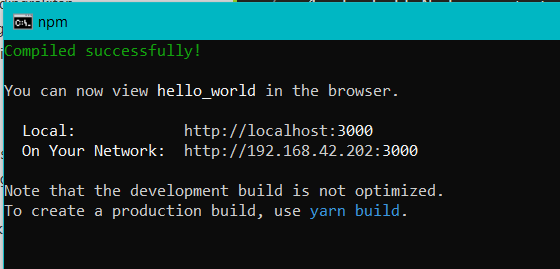
Untuk menjalankan app silahkan arahkan CMD ke folder project yang telah dibuat. Kemudian ketikkan perintah npm install kemudian npm start, program akan otomatis membuka browser dan menjalankan web anda pada port 3000.


Tampilan pertama project anda akan nampak seperti ini :


Tuesday, November 17, 2020

Cara Menyembunyikan Link URL Penting di Android Studio

Salah satu hal yang menjadi incaran utama para hacker ketika berhasil membongkar aplikasi android adalah link url. Mengapa demikian ??

Sebab aplikasi android berbasis online melakukan pertukaran data ke internet melalui link url. Dengan mengetahui link API seseorang dapat mempelajari kode untuk nantinya mencuri atau merusak data yang telah disimpan di database.

Sangat penting untuk mengamankan Link url aplikasi agar tidak bisa ditemukan walaupun aplikasi berhasil di decompile.

Link atau kode api bisa kita pasang pada gradle.properties kemudian deklarasikan pada build.gradle agar nantinya bisa di panggil pada program android studio. Agar lebih jelas silahkan ikuti langkah di bawah ini.

1. Buat link pada gradle.properties

Buka file gradle.properties kemudian tambahkan kode url atau link yang ingin anda amankan. Contohnya seperti pada gambar di bawah :


2. Buat kode pemanggilan pada Build.gradle

Tidak hanya sampai pada gradle.properties anda harus membuat kode pada build.gradle agar nantinya url dapat dipanggil pada program anda. Tambahkan kode di bawah setelah buildTypes.

buildTypes.each {
    it.buildConfigField "String", "ILY", mySecretLink
}

Nantinya kode build.gradle anda akan tampak seperti berikut :

apply plugin: 'com.android.application'
apply plugin: 'com.google.gms.google-services'

android {
    ...
    defaultConfig {
        ...
    }
    buildTypes {
        release {
            ...
        }
    }
    buildTypes.each {
        it.buildConfigField "String", "URL", mySecretLink
    }
}
dependencies {
    ...
}


Perlu anda perhatikan mySecretLink harus sesuai dengan nama variabel yang ada di gradle.properties, "URL" bisa anda tentukan sendiri, kemudian ada "String" yang menandakan bahwa data tersebut bertipe String.

3. Panggil kode pada program

Untuk memanggil url yang telah sembunyikan anda bisa menggunakan perintah BuildConfig.URL, dimana URL merupakan merupakan nama configurasi yang telah di atur pada nomor 2. Contoh penggunaanya seperti berikut:

textView.setText(BuildConfig.URL); // akan menampilkan url pada text view

Demikian tutorial tentang Cara Menyembunyikan Link URL Penting di Android Studio, semoga bermanfaat.

Thursday, November 12, 2020

Membuat Program Pertama dengan Golang


Akhirnya kita telah sampai pada tahap yang dinantikan setelah sebelumnya berhasil menginstall golang. Sekarang kita akanmemulai untuk membuat program sederhana menggunakan golang. Program pertama yang biasa diajarkan pada saat mempelajari bahasa pemrograman adalah membuat HelloWorld.

Pada kesempatan kali kita juga akan membuat sebuah program yang menampilkan tulisan "Hello world!". Ada beberapa point yang akan anda ketahui setelah mengikuti artikel ini diantaranya :

  • Letak anda haru membuat program
  • Format file untuk golang
  • Cara menjalankan program

Memulai pembuatan program baru dengan golang

1. Buat folder baru bernama "golang" dimanapun anda mau, entah itu di D:\, C:\, atau E:\. Kemudian buat file baru di dalam folder tersebut dengan nama "HelloWorld.go", .go merupakan extensi untuk program golang.


2. Buka file "HelloWorld.go" tadi pada text editor anda (sublime text, visual studio, notepad, dll). Kemudian tuliskan kode berikut.

package main
 
import "fmt"
 
func main() {
	fmt.Println("Hello World!")
}

3. Jalankan program dengan membuk CMD atau terminal kemudian arahkan ke folder lokasi HelloWorld.go. Untuk menjalankan program golang digunakan perintah go run nama_file, nama file ganti dengan nama program anda. Jadi untuk menjalankan hello world tadi ketikkan perintah go run HelloWorld.go di CMD. Nantinya akan muncul hasil seperti pada gambar.


Wednesday, November 11, 2020

Mengenal Bahasa Pemrograman Go atau Golang


Jika sebelumnya kita telah membahas tentang bahasa Scala sekarang kita akan mempelajari bahasa pemrograman Go atau Golang. Apa itu Golang ??

Go atau Go Language biasa disingkat Golang merupakan bahasa pemrograman yang dibuat dan dikembangkan oleh tim Google. Bahasa ini dibuat oleh tim pengembang google pada tahun 2007 dan dirilis ke publik pada tahun 2009. Pembuatan golang didasari dari bahasa C dan C++. Hal inilah yang menyebabkan golang dan C memiliki sintax yang cukup mirip. Berbeda dengan kebanyakan bahasa pemrograman baru, golang tidak mengadopsi Object Oriented ataupun Generic programing.

Bahasa ini awalnya di buat hanya untuk internal perusahaan Google akan tetapi pada tahun 2009 golang akhirnya di rilis ke public secara open-source yang dalam artian kodenya bersifat terbuka, dapat di tulis, dimodifikasi, serta didistribusikan ulang.

Salah satu anggota pengembang Golang yang terkenal adalah (Ken Thompson), seorang ilmuan komputer yang dikenal juga sebagai pengembang sistem operasi Unix. Anggota lainnya dalam tim ini ada Robert Griesemer, dan Rob Pike.

Apa yang bisa dibuat dengan Golang ?

Golang dapat digunakan sebagai bahasa beck end untuk program apa saja, baik itu website, mobile, dan lainnya. Bahasa ini biasanya digunakan untuk membuat RestAPI, dikarenakan sintaks yang lebih ramah, serta efisiensi yang tidak kalah dengan bahasa C. Seperti kita ketahui efisiensi menjadi salah satu hal penting dalam memilih bahasa pemrograman. Dalam dunia pemrograman efisiensi merupakan sebuah proses dimana sedikit sumber daya yang digunakan untuk mencapai hasil yang diharapkan.

Berikut beberapa aplikasi yang dibuat menggunakan golang :

  • Monzo - Sebuah aplikasi bank online yang berbasis di Ingris Raya.
  • Allegro - Aplikasi Toko Online di Polandia
  • SoundCloud - Aplikasi distribusi suara secara online yang memungkinkan kolaborasi, promosi, dan distribusi rekaman suara.
  • Bado - Layanan jejaring sosial berbasis biro jodo multi bahasa.
  • Uber - Aplikasi Layanan Transportasi asal San Francisco (Pernah beroperasi di Indonesia sebelum akhirnya Uber yang beroperasional di Asia Tenggara di akuisisi Grab).

Kelebihan Golang

Sama halnya seperti bahasa pemrograman lainnya, golang tentunya memiliki keunggulan dibandingkan bahasa pemrograman lainnya. Berikut beberapa keunggulan yang dimiliki oleh Golang :

  • Mudah dipelajari - Sintaks yang dimiliki golang lebih kecil sehingga membuatnya lebih mudah dipelajari.
  • Memiliki concurrency - Concurency merupakan kemampuan terbagi menjadi bagian-bagian lebih kecil yang bisa berfungs sendiri.
  • Memiliki garbage collector - Garbage collector adalah sebuah fitur untuk mengatur alokasi memory.
  • Lebih cepat - Golang termasuk bahasa yang cepat sebab dikompile kedalam kode mesin, berbeda dengan kebanyakan bahasa pemrograman lain yang bekerja dengan virtual runtime.
  • Melengkapi kekurangan bahasa sebelumnya - Setiap bahasa pemrograman baru tentunya hadir dengan tujuan memperbaiki kekurangan dari bahasa sebelumnya. Beberapa kekurangan yang dapat di atasi oleh golang seperti kurangnya dukungan multicore, kurangnya dukungan komputasi paralel, sistem tipe yang rumit, hingga pengelolaan memori yang rumit.

Aturan Penulisan Golang

Setiap bahasa pemrograman tentunya memiliki struktur dan aturan penulisan yang berbeda-beda. Berikut beberapa aturan penulisan serta penggunaan fungsi tertentu pada golang.

Method main


package main

import "fmt"

func main(){
	// kode disini
}

Import package di Golang

Package digunakan untuk menggunakan fungsi-fungsi tertentu. Misalnya pada kode dibawah menunjukkan import "fmt" digunakan agar program dapat menggunakan package fmt.

package main

import "fmt" // kode import

func main(){
	// content main
}

Menampilkan tulisan


package main

import "fmt"

func main(){
	fmt.Println("Halo dunia!")
}

Untuk menampilkan tulisan pada program golang digunakan kode fmt.Println("Tulisan disini"), dimana sebelumnya kita harus mengimport package fmt agar dapat menggunakan Pintln("").

Tipe Data dan Variabel

Secara garis besarnya di golang terdapat tiga jenis tipe data yaitu number, string, boolean. Type data number adalah tipe data yang mengandung angka yang mana terbagi menjadi dua yaitu integer (bilangan bulat), dan floating point (desimal). Integer sendiri terbagi lagi menjadi :
  • uint - tipe data angka yang isinya tidak boleh negatif
  • int - boleh angka positif ataupun negatif
Selain dua jenis Integer diatas masih ada byte namun jenis integer ini jarang digunakan. Untuk lebih memahami tentang tipe data berikut contoh program yang menggabungkan antara variabel dengan tipe data.

package main
 
import "fmt"
 
func main() {
    a := "Codingrakitan.blogspot.com" 
    b := 7 
    c := true 
    fmt.Println("a = ", a)
    fmt.Println("b = ", b)
    fmt.Println("c = ", c)
}

Kode di atas akan menampilkan program seperti pada gambar :


Kondisi if else


package main

import "fmt"

func main(){
	a := 10
	
	if a > 10 {
		fmt.Println("Nilai a lebih besar dari 10")
	}else{
		fmt.Println("Nilai a tidak lebih besar dari 10")
	}

}

Kode di atas menunjukkan kondisi dimana apabila a > 10 maka tampilkan tulisan Nilai a lebih besar dari 10 jika tidak atau selain itu maka tampilkan tulisan Nilai a tidak lebih besar dari 10.

Perulangan For

Berikut adalah contoh program menggunakan sistem perulangan for :

package main

import "fmt"

func main(){
	for i := 0; i < 5; i++ {
    fmt.Println("Nilai = ", i)
}


Kode di atas akan menampilkan tulisan nilai sebanyak lima kali dengan nilai i berganti ganti dari 0 - 4. Mengapa mulai dari 0 sebab pada variabel i awalnya di rumuskan i := 0, lalu mengapa hanya sampai angka 4 sebab i < 5 artinya i kurang dari 5.

Menuliskan komentar

Komentar sangat berguna untuk menandai sekaligus memeberi informasi pada bagian tertentu. Penggunaan komentar pada program sangat berguna apabila aplikasi yang dibuat sudah mencakup banyak kode, serta membantu programer dalam melakukan kerja tim. Ada dua jenis komentar pada golang, yaitu komentar inline (satu baris) dan komentar multi line (banyak baris). Komentar inline menggunakan tanda // sedangkan komentar multi line menggunakan tanda pembuka baris /* dan tanda penutup baris */. Agar lebih paham lihat contoh di bawah :


package main

import "fmt"

func main(){
	// ini adalah komentar inline
}


package main

import "fmt"

func main(){
	/* ini adalah 
	jenis
	komentar multi line */
}


Pada situs resminya golang.org anda dapat melihat bahwa golang dapat di install di Platform Windows, MacOS, ataupun Linux. Untuk cara penginstalan golang di windows dapat anda lihat pada postingan Cara Install Golang di Windows.

Referensi :
https://dasarpemrogramangolang.novalagung.com/A-struct.html
https://kodingin.com/struktur-dan-aturan-penulisan-golang/

Keywords :
apa itu go, apa itu golang, bahasa pemrograman go, golang, pengertian golang, pengertian go.

Cara Install Golang di Windows

Postingan ini merupakan lanjutan dari postingan sebelumnya Mengenal Bahasa Pemrograman Go atau Golang. Kali ini kita akan menginstall golang pada perangkat komputer. Tutorial ini akan menggunakan sistem operasi Windows, tapi untuk sistem operasi lain langkah-langkahnya hampir sama.

Langsung saja yuk simak Cara Install Golang di windows.

1. Download Golang

Pertama-tama yang harus dilakukan adalah mengunduh file aplikasi golang di https://golang.org/dl/. Silahkan pilih file Microsoft Windows, ukurannya kurang lebih 115 mb.


2. Install hasil download

Buka file hasil download tadi kemudian klik dua kali, kemudian klik next pada tampilan yang muncul.


Klik I accept the terms in the license Agreement lalu next


Pada tampilan berikutnya anda bisa mengatur folder lokasi anda ingin menginstall golang. Caranya klik Change kemudian pilih foldernya. Namun nantinya ada juga harus mendaftarkan PATH go di Environment. Jika anda memasang pada folder default C:\Go\, PATH sudah otomatis di tambahkan ke Environment.


Klik Install dan tunggu hingga proses instalasi selesai.


3. Cek Golang di CMD

Pastikan bahwa golang benar-benar telah terpasang. Caranya buka CMD kemudian ketikkan perintah go version, jika muncul informasi mengenai versi maka golang sudah terpasang dan siap digunakan.


Perhatian Jika anda memasang golang pada folder lain anda harus melakukan pengaturan pada PATH environtment. Contohnya anda mesang di folder D:\Go\ maka copy alamat bin dari golang yaitu D:\Go\bin\ kemudian masuk ke Control Panel -> System -> Advanced System settings kemudian di layar baru klik tab Advanced -> Environment Variabel . Pada System variables cari Path kemudian edit dan tambahkan D:\Go\bin\ (sesuai loksi bin golang anda) pada baris terakhir kemudian tekan oke.


Tuesday, November 10, 2020

Cara Mengatasi Blank Hitam Pada Photoshop

Saat ini mungkin anda sedang mengalami hal yang pernah saya alami, dimana ketika mengedit gambar di Photoshop tiba-tiba screen layer project berubah menjadi hitam. Apalagi pas menambahkan atau mengedit tulisan, blank ini kerap kali muncul. Kurang lebih akan tampak seperti gambar berikut.


Teman-teman jangan khawatir karena saya telah menemukan solusinya dan berhasil saya terapkan. Berikut Cara Mengatasi Blank Hitam Pada Photoshop.

1. Masuk ke menu preferences dengan menekan menu Edit -> Preferences -> Performance.


2. Pada layar Preferences klik tombol Advanced Settings


3. Pada layar Advanced Graphics Processor Settings pada pilihan Drawing Mode silahkan ganti menjadi basic kemudian klik Ok, anda akan kembali ke layar Preferences silahkan klik lagi OK.


4. Selanjutnya tutup Photoshop anda dengan klik menu File -> exit.


5. Terakhir buka kembali Photoshop dan lihat hasilnya.

Monday, November 9, 2020

Cara Install Scala di Windows


Pada postingan sebelumnya Berkenalan dengan Bahasa Pemrograman Scala kita telah mengetahui apa itu bahasa pemrograman scala. Sekarang masuk ke tahap selanjutnya sebelum memulai membuat program dengan scala, yaitu memasang scala di perangkat komputer atau laptop anda.

Sebelumnya cek dulu apakah benar perangkat anda belum terpasang scala. Caranya dengan menuliskan perintah scala -version pada CMD atau terminal. Jika yang muncul seperti pada gambar di bawah maka perangkat sudah terpasang scala.


Jika belum maka silahkan ikuti langkah penginstalan scala di bawah ini :

Menginstall Scala

1. Download Scala

Pertama-tama silahkan download file scala di halaman resminya https://www.scala-lang.org/download/. Slahkan scroll ke bawah halamn hingga anda menemukan tampilan seperti pada gambar berikut.


Silahkan pilih sesuai kebutuhan kalian. Karena disini saya menggunakan windows maka saya memilih untuk mendownload scala-2.13.3.msi dengan ukuran 125.76 mb.

2. Lakukan penginstalan

Setelah proses download selesai selanjutnya buka folder tempat scala yang sudah di download kemudian klik dua kali pada file tersebut.


Selanjutnya akan muncul jendela baru silahkan klik next.


Centang tulisan "I accept the terms in the License Agreement" kemudian klik next.


Pada jendela selanjutnya anda bisa mengatur dilokasi mana anda akan menginstall Scala. Untuk mengatur sesuai keinginan anda silahkan klik tombol Browser kemudian tentukan lokasi foldernya. Jika lokasi dibiarkan default maka nantinya program akan terpasang di "C:\Program File (x86)\scala\". Lanjut dengan menekan tombol Next.


Pada tampilan selanjutnya silahkan klik tombol Install. Jika muncul pemberitahuan silahkan klik tombol yes Kemudian tunggu hingga proses instalasi selesai.


Jika sudah selesai maka muncul tampilan jendela pemeberitahun silahkan klik finish atau close untuk menutup jendela.

3. Cek ulang scala

Untuk memastikan scala sudah terpasang silahkan lakukan pengecekan ulang. Caranya buka CMD atau terminal kemudian ketikkan perintah scala -version. Jika muncul versi scala seperti pada gambar maka scala telah terpasang di komputer anda.